

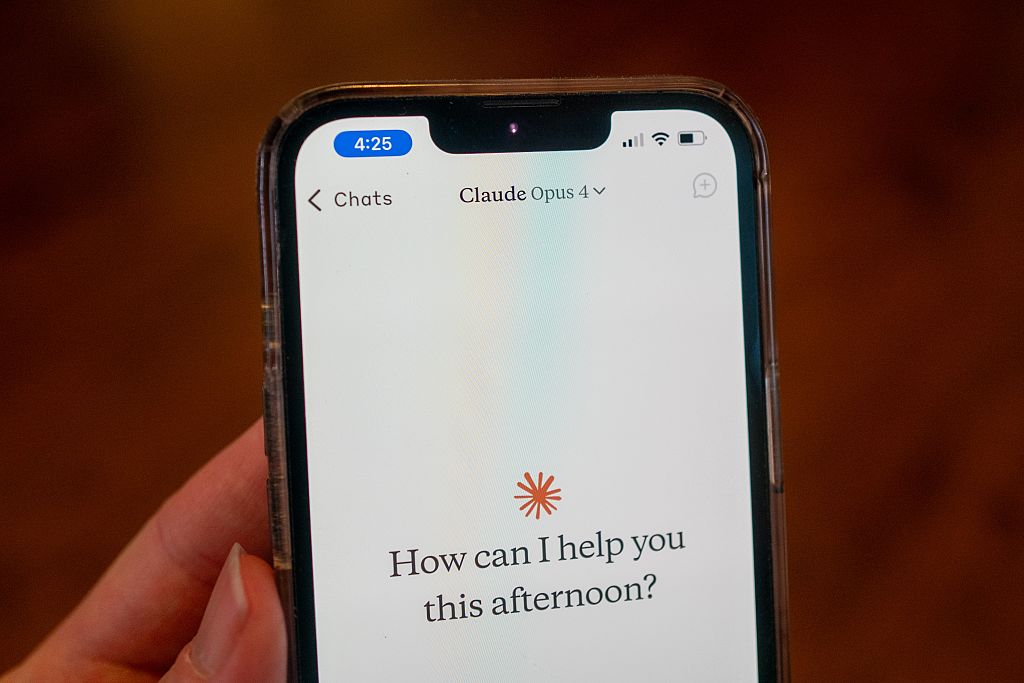
Tras una serie de controversias en torno a ChatGPT y su empresa matriz OpenAI, muchos usuarios están cambiando a Claude.
El punto de inflexión se produjo después de que Anthropic, la empresa detrás de Claude, se negara a permitir que el Pentágono utilizara su modelo de inteligencia artificial para vigilancia masiva nacional o armas totalmente autónomas. En respuesta, el presidente Trump ordenó a todas las agencias federales que dejaran de usar los productos de Anthropic y el secretario de Defensa, Pete Hegseth, anunció planes para designar a la empresa como una amenaza a la cadena de suministro.
Horas más tarde, OpenAI anunció su propio acuerdo con el Departamento de Defensa, alegando que incluía salvaguardias, pero el acuerdo aún genera un debate generalizado sobre la privacidad y el uso ético de la IA.
Como resultado, Claude superó a ChatGPT y llegó a la cima de la clasificación de aplicaciones gratuitas en la App Store de Apple en EE. UU. Anthropic dice que las suscripciones diarias están en su punto más alto, los usuarios gratuitos han aumentado más del 60% desde enero y los suscriptores pagos se han más que duplicado este año.
Para muchos usuarios, la reciente controversia ha convertido a Claude en una alternativa atractiva a ChatGPT. Si está considerando hacer el cambio, esta guía lo guiará a través del proceso de migrar sus datos y cerrar su cuenta ChatGPT.
Cómo exportar datos desde ChatGPT
Separarse de ChatGPT no debería significar perder años de memoria digital. En lugar de utilizar el nuevo asistente de IA desde cero, puedes transferir tus datos a Claude para que se adapte inmediatamente a tus preferencias.
Hay varias formas de hacer esto. Comencemos con «Configuración». Desde allí, vaya a (Configuración personal) y busque la sección (Memoria). Seleccione Administrar para revisar la información almacenada y actualizar cualquier información que ya no refleje con precisión su configuración. Una vez que todo esté actualizado, copia el contenido que deseas conservar.
evento de crisis tecnológica
San Francisco, California
|
13-15 de octubre de 2026
Alternativamente, puedes exportar todo tu historial de chat. Vaya a Configuración, seleccione Control de datos y seleccione Exportar datos. ChatGPT compila grabaciones de chat en archivos de texto o JSON y los envía por correo electrónico. (Tenga en cuenta que puede llevar algún tiempo si hay muchos historiales).

También puede adoptar un enfoque manual, como copiar conversaciones clave de su historial o hacer que ChatGPT resuma las configuraciones clave, los temas discutidos con frecuencia y las instrucciones personalizadas que utiliza.
Importar datos a Claude
Una vez que haya recopilado los datos, es fácil transferirlos a Claude.
Abra Claude, vaya a (Configuración), (Funciones) y asegúrese de que la Memoria esté activada. Luego, inicie una nueva conversación y utilice un mensaje como «Aquí hay un contexto importante para recordar. Por favor, actualice su memoria sobre mí con esto». Luego pegue la información o el resumen directamente en el chat.
Para archivos de chat exportados, no pegue los registros sin formato. En cambio, insta a Claude a: «Mira esto y resume mis principales preferencias».
También le recomendamos que confirme con Claude que la información se guarda de forma precisa. Puede actualizar su configuración en cualquier momento si cambian.
Elimina permanentemente tu cuenta ChatGPT
Para salir completamente de ChatGPT, cancelar tu suscripción no es suficiente para eliminar tus datos.
Esto es lo que debes hacer:
Vaya a (Configuración), (Personalización) y seleccione (Memoria). Elimine cualquier memoria guardada o configuración de personalización. Para estar aún más seguro, escriba «Eliminar toda la memoria y los datos personales» como comando final del chat. Luego vaya a la configuración de administración de su cuenta para eliminarla permanentemente.
Este artículo se actualizó para corregir la afirmación de que la función de memoria de Claude solo está disponible para suscriptores pagos. También está disponible para usuarios gratuitos.
Source link
